

极速pdf阅读器
- 分类
- 新闻阅读
- 大小
- 25.23MB
- 版本
- 8
- 更新
- 2026-05-26
- 系统
- Android / iOS
- 语言
- 简体中文
- 厂商
- 重庆小汀科技有限公司
- 状态
- 高速可用
软件截图
软件介绍
![极速pdf阅读器[图1]](https://static.down8818.com/uploads/20260609/6a27bfa78d8176.22063172.png)
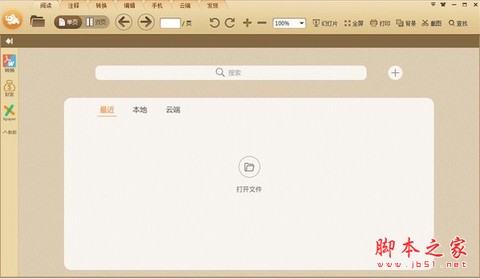
极速PDF阅读器是一款让你打开PDF文件就像翻手机相册一样快的阅读工具。它体积小到几乎不占空间,启动速度比眨眼还快,而且内存占用少得可怜。无论是看电子书、浏览合同,还是翻看游戏攻略PDF,它都能让你体验到“秒开”的爽快感。我用了好几年,从没遇到过卡顿,强烈推荐给所有需要处理PDF文件的朋友。
软件特色
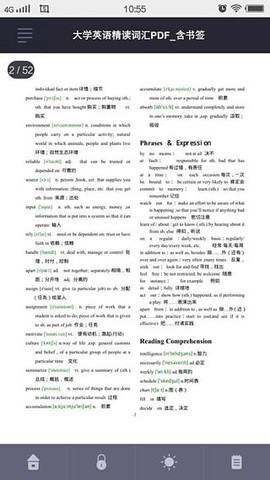
这款阅读器最让我惊艳的是它的“小巧快速”特性。体积只有几兆,启动瞬间完成,渲染速度也飞快,哪怕打开几百页的PDF文档,翻页都像翻手机一样顺滑。它还有个“个性阅读”功能,你可以在单页模式和书本模式之间切换,想怎么读就怎么读。比如我看游戏攻略时,喜欢用全屏模式沉浸式阅读,而看技术文档时,用书本模式模拟翻书感觉,特别舒服。此外阅读器会自动提取目录,让你快速跳转到感兴趣的内容。比如你正在看一本200页的RPG游戏攻略,想找“隐藏道具”章节,直接点目录就行,省去翻找的麻烦。精准搜索功能也超赞,输入关键词就能瞬间定位到PDF里的任何文字,比如搜索“BOSS弱点”,立刻就能找到所有相关段落,效率翻倍。
![极速pdf阅读器[图2]](https://static.down8818.com/uploads/20260609/6a27bfa7d01dc4.58592567.png)
快捷键大全
如果你是个喜欢用键盘操作的老手,这些快捷键能让你飞起来。我整理了一份常用列表,记住几个就能大幅提升效率:
1. Ctrl + O:打开文件,快速加载PDF。
2. Ctrl + S:另存为,保存修改后的文档。
3. Ctrl + P:打印,直接输出纸质版。
4. Ctrl + F:查找,精准定位文字。
5. Ctrl + W:关闭文件,省去点击关闭按钮的麻烦。
6. Ctrl + Q:退出程序,一键离开。
7. Ctrl + C:复制选中文本或图片,方便粘贴到别处。
8. Ctrl + L:进入幻灯片模式,适合展示或浏览图片型PDF。
9. Ctrl + 8:切换书本阅读模式,模拟翻书体验。
10. + / -:放大或缩小页面,调整阅读舒适度。
11. F11:全屏模式,沉浸式阅读。
12. F12:显示或隐藏书签,快速管理标记。
13. ESC:退出全屏或幻灯片模式。
14. Up / Down:向上或向下滚动一行,精细控制。
15. Home / End:跳转到第一页或最后一页,快速定位。
16. Page Down / Page Up:下一页或上一页,翻页神器。
17. Shift + 空格 / 空格:向上或向下滚动一屏,适合长文档。
使用方法
我刚开始用的时候,也摸索了一阵子,现在把这些小技巧分享给你。按照步骤操作,基本零门槛:
1. 取消右键显示:打开软件界面,进入“设置”,然后勾选“取消桌面右键提醒文字”。这样右键菜单就不会被骚扰了。
2. 取消桌面快捷:如果你不想桌面有个“极速PDF转Word”的快捷方式,直接删除就行,不影响阅读器任何功能。
3. 问题反馈入口:打开界面,进入“设置”,点击“问题反馈”。如果遇到bug或想提建议,这里直接联系开发者。
4. PDF转换入口:双击“极速PDF转Word”桌面快捷,或者点击软件界面左侧栏的“PDF转换”按钮,还可以鼠标右键选择“极速PDF转Word”。三种方式任选。
5. 默认阅读设置:打开界面,进入“设置”,勾选“把极速PDF阅读器设置为默认”。以后双击PDF文件,自动用这款软件打开,省心省力。
6. 书签目录位置:打开电脑的“我的文档”,双击“jisupdf”文件夹,找到“bookmark”文件。这个文件存储了你添加的书签。如果你想和朋友分享带书签的PDF,记得把bookmark文件一起拷贝到对方电脑的对应目录下。