

幕布
- 分类
- 生活服务
- 大小
- 37.05MB
- 版本
- 39003
- 更新
- 2026-05-29
- 系统
- Android / iOS
- 语言
- 简体中文
- 厂商
- 来自互联网
- 状态
- 高速可用
软件截图
软件介绍
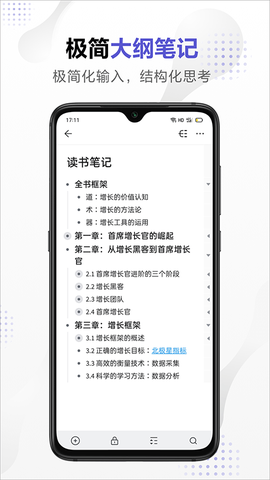
幕布app是一款将大纲笔记与思维导图功能深度融合的头脑管理工具,以树形结构组织为核心设计理念。该软件针对高效率人士在职场或生活中的效率问题,提供笔记整理、思维梳理、独立创作及任务管理等多项功能。用户可通过树形结构直观呈现笔记内容,增强条理性与清晰度,方便分享并放大笔记价值。同时,它支持多平台数据同步,覆盖苹果、安卓及PC端,实现云端无缝衔接。用户不仅能一键查看思维导图、分享、演示及管理,还能快速记录头脑中的事务,享受更高效的工作与生活管理体验。
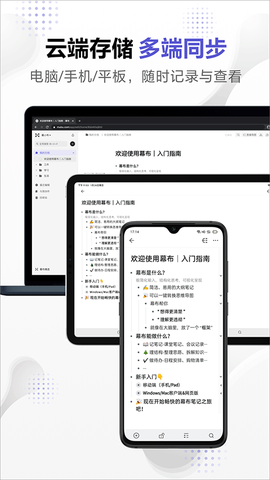
幕布app支持苹果、安卓、PC云同步,完整覆盖电脑端和移动端。用户可通过它一键查看思维导图、分享、演示及管理,最大限度助力快速记录头脑中的事务,让工作与生活管理更加简单高效。有需要的用户不妨下载体验。
软件功能
1、写笔记
未经过整理的内容难以称为笔记。幕布通过树形结构组织内容,使笔记更具条理性。写好笔记并学会整理,内容将更加清晰深刻,方便分享,放大笔记的价值。
2、思维整理
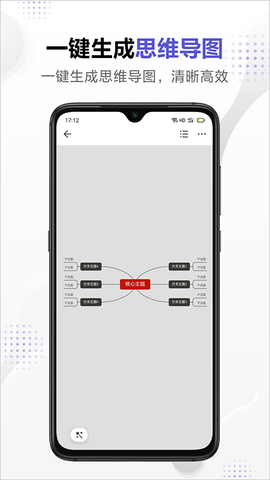
快速整理思路,一键查看思维导图。养成结构化思维方式,不断拆分细化每个主题,释放大脑。一键分享与演示,方便进行思维碰撞与头脑风暴。
3、内容创作
平铺直叙的创作过程不利于思维扩散。幕布能更好捕捉灵感,快速整理出头脑中的内容大纲,再细化每个片段,使内容结构更加清晰。
4、任务管理
幕布提供一种简单直观的任务描述和管理方法,帮助用户梳理和拆分任务。通过特有的加标签功能,标示任务执行信息,为自己赢得一份轻松。
幕布app的优缺点
优点:
1、以大纲形式记录,一键自动生成思维导图。相比Xmind、MindMaster,上手难度更低,适合99%的普通人群用于记录和梳理思维流程,上手难度低。
2、对于层级结构较多的内容,如复习笔记,可根据大纲分层打开,避免页面过于杂乱。
3、内置社区,可浏览他人分享的导图,如学习笔记等,相互启发。
缺点:
若要制作专业且精确的思维导图,幕布的能力有限。但高阶导图功能对普通用户而言,基本用不到。
幕布app怎么样?
幕布是一个大纲式在线文档服务,用户可快速将想法变为层级鲜明的目录或思维导图,从而有条理地整理思维、记录笔记、组织内容、管理任务。
1、简单操作,流畅组织
在视觉上,幕布界面与在线写作文档「石墨」相似,简洁清爽。app采用符合国人习惯的多文档组织方式,让用户直观管理多个列表的内容。通过拖拽功能,用户可流畅调整文档的组织架构。此外还可为条目添加标签、备注、相关负责人等。
将大纲一键转成思维导图是幕布的特色功能。幕布团队认为,用思维导图整理内容时,大量时间浪费在布局和排版等拖拽操作上。通过大纲形式,用户能像记笔记一样快速记录头脑中的事务。这种结合形式,汲取了大纲笔记和思维导图的优势,既保证组织时的高效,又兼顾展示时的直观。
除了快速调整语句位置,条目前的「小黑点」还能帮助用户聚焦注意力。当处理庞大复杂的项目或任务时,单击「小黑点」即可进入聚焦模式,专心完成当前任务。思维导图视图下,点击某个条目也能进入聚焦模式。此外「小黑点」还能兼顾任务清单功能:轻点一下,便能让已完成的条目变为灰色。如果手不想离开键盘,也可使用快捷键「Control/Command + Enter」实现。
除了一般文字编辑功能,幕布还支持多种快捷键来调整层级和文字样式,减少键盘鼠标切换次数,提高效率。作为大纲式文档,幕布仅支持文字输入,不支持图片、文件等插入。
完成作品后,用户可分享链接给朋友,或直接扫描二维码在手机端打开,所有操作流程顺畅。用户还可选择导出Word、PDF、HTML和OPML文件分享。移动端页面顶端设置常用功能按钮列表,提供较好移动端体验。无论使用何种电脑或手机,用户都能使用幕布服务。跨平台大纲文档工具选择不多,幕布的出现打破了这一局面。
幕布app使用教程
一、怎么调整字体大小
1、在文档编辑页面中,点击下方菜单栏中的三横图标。
![幕布[图1]](https://static.down8818.com/uploads/20260609/6a27c1cf918101.92069530.png)
2、然后选择要切换的字体大小即可。
![幕布[图2]](https://static.down8818.com/uploads/20260609/6a27c1cfc1f423.72515894.png)
二、怎么导出pdf
1、文档编辑完成后,点击右上角三点图标。
![幕布[图3]](https://static.down8818.com/uploads/20260609/6a27c1d003d639.68603689.png)
2、然后在菜单栏中点击导出。
![幕布[图4]](https://static.down8818.com/uploads/20260609/6a27c1d03769e1.91455910.png)
3、最后选择pdf格式导出即可。
![幕布[图5]](https://static.down8818.com/uploads/20260609/6a27c1d06dbab4.73719834.png)
三、怎么删除子主题
1、在文档编辑界面中,将需要删除的子主题选中,然后点击工具栏中的垃圾桶按钮即可。
![幕布[图6]](https://static.down8818.com/uploads/20260609/6a27c1d0a53e04.09476132.png)
更新日志
v3.9.5版本
【优化】思维导图下图片加载方式
【修复】部分场景下,思维导图样式显示异常
【更多】部分已知问题的修复与使用体验优化